Tutorial Desain Pola Kirigami Simetris Menggunakan Software Digital (Inkscape/Illustrator)

Membuat pola kirigami yang simetris secara digital bisa menjadi tantangan menarik sekaligus menyenangkan. Dengan bantuan software seperti Inkscape atau Adobe Illustrator, proses ini menjadi lebih mudah dan presisi, memungkinkan kreativitas tanpa batas dalam menghasilkan pola yang kompleks dan menawan.
Panduan ini akan membawa langkah demi langkah dalam merancang pola kirigami simetris secara digital, mulai dari pemilihan software, teknik dasar, pembuatan pola detail, hingga persiapan cetak agar hasilnya tetap presisi dan memukau. Cocok untuk pemula maupun yang ingin meningkatkan keahlian desain digital mereka.
Pendahuluan tentang Pola Kirigami Simetris
Pola kirigami yang bersifat simetris merupakan salah satu aspek penting dalam menciptakan karya yang estetis dan seimbang. Prinsip dasar dari pola ini adalah pengulangan dan pencerminan elemen-elemen tertentu sehingga menghasilkan bentuk yang seimbang secara visual dan harmonis. Keunikan dari pola kirigami yang simetris terletak pada kemampuannya untuk menampilkan keindahan dari pengulangan pola yang presisi, yang memberi kesan estetika yang kuat dan menarik perhatian.
Saat membuat pola kirigami digital, terdapat beberapa aspek penting yang perlu diperhatikan agar hasil akhir dapat sempurna dan mudah digunakan untuk proses pemotongan dan pelipatan. Aspek tersebut meliputi ketelitian dalam menentukan garis potong, penggunaan garis bantu untuk memastikan simetri, serta pengaturan jarak dan proporsi yang tepat antara bagian yang dipotong dan yang tidak. Selain itu, pemilihan warna dan tekstur juga berperan dalam menonjolkan keindahan pola kirigami yang dihasilkan.
Langkah-langkah Umum dalam Proses Desain Pola Kirigami Simetris
- Identifikasi konsep dan bentuk dasar yang ingin dibuat, termasuk pola utama dan pola pengulangan.
- Buat garis panduan tengah sebagai garis pusat untuk memudahkan pencerminan dan menjaga simetri.
- Rancang pola secara digital di software seperti Inkscape atau Illustrator, mulai dari shape dasar yang akan berulang.
- Gunakan fitur duplikasi dan pencerminan untuk memastikan pola tetap simetris di kedua sisi.
- Periksa dan sesuaikan jarak antar elemen agar tidak bertabrakan dan tetap proporsional.
- Tambah detail kecil untuk memperkaya pola tanpa mengorbankan simetri dan kejelasan.
- Pastikan semua garis potong dan garis lipat sudah terdefinisi dengan jelas dan sesuai standar.
- Simulasikan pola secara visual untuk memeriksa kesesuaian dan keindahan desain.
- Simpan file dalam format yang sesuai untuk proses pencetakan dan pemotongan di mesin kirigami digital.
Contoh Pola Kirigami Simetris dan Kompleksitasnya
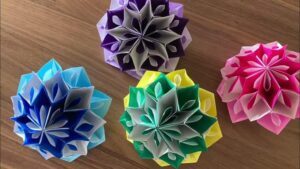
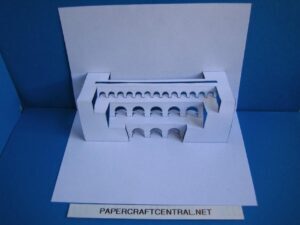
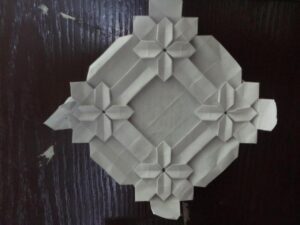
Berbagai contoh pola kirigami menampilkan tingkat simetri dan kompleksitas yang berbeda-beda, tergantung dari tingkat keahlian dan kreativitas pembuatnya. Ada pola sederhana seperti bentuk bunga yang simetris dengan beberapa kelopak, hingga pola yang lebih kompleks seperti motif geometris berulang yang membentuk pola mosaik yang rumit. Pola-pola ini menunjukkan bagaimana simetri dapat diterapkan dalam berbagai bentuk dan tekstur, menghasilkan karya yang tidak hanya indah secara visual tetapi juga menunjukkan ketelitian dalam pembuatannya.
Misalnya, pola bintang yang simetris secara radial, di mana setiap sisi bintang adalah cermin dari sisi lainnya, menunjukkan penggunaan pencerminan dan rotasi untuk menciptakan bentuk harmonis. Atau pola berulang berbentuk daun yang disusun secara simetris di kedua sisi garis tengah, memberikan kesan natural dan dinamis. Kompleksitasnya dapat ditingkatkan dengan menambahkan detail garis halus maupun lapisan-lapisan kecil yang memperkaya tampilan visual tanpa mengorbankan simetri dasar.
Pemilihan Software Digital untuk Desain Pola
Dalam proses pembuatan pola kirigami yang simetris, pemilihan software digital yang tepat sangat penting untuk memastikan hasil yang presisi dan efisien. Baik Inkscape maupun Adobe Illustrator menawarkan beragam fitur yang mendukung pembuatan desain pola dengan detail tinggi dan kemampuan pengeditan yang fleksibel.
Memahami keunggulan dan kekurangan masing-masing software membantu kamu menentukan pilihan yang sesuai dengan kebutuhan dan tingkat kenyamanan dalam bekerja. Berikut penjelasan lengkap tentang fitur utama, perbandingan keunggulan, serta ilustrasi fitur dari kedua software tersebut.
Fitur Utama yang Dibutuhkan dalam Desain Pola Kirigami
Dalam pembuatan pola kirigami, ada beberapa fitur utama yang sangat membantu, antara lain:
- Pen Tool untuk menggambar garis dan bentuk secara detail
- Layer untuk mengelompokkan elemen desain agar lebih mudah diedit
- Pengaturan garis dan stroke untuk menentukan ketebalan dan gaya garis
- Fungsi ekspor file dalam format yang kompatibel dengan printer atau mesin laser cutter
- Fitur pengaturan grid dan snapping untuk memastikan simetri dan ketepatan pola
Kedua software ini menyediakan fitur tersebut, tetapi implementasinya dan kemudahan penggunaannya berbeda. Berikut perbandingan lengkapnya untuk membantu kamu memilih software terbaik sesuai kebutuhan.
Perbandingan Keunggulan dan Kekurangan Inkscape dan Adobe Illustrator
Berikut adalah tabel yang merangkum keunggulan dan kekurangan kedua software berdasarkan fitur utama yang dibutuhkan untuk desain pola kirigami:
| Fitur | Inkscape | Adobe Illustrator |
|---|---|---|
| Pen Tool | Sangat responsif dan mudah digunakan, cocok untuk pemula | Lebih lengkap dengan fitur kurva dan pen tool yang canggih, ideal untuk profesional |
| Layer | Memungkinkan pengelolaan layer yang cukup baik, tapi antarmuka kurang intuitif | Sangat lengkap dan user-friendly, mendukung pengelolaan layer kompleks |
| Pengaturan garis dan stroke | Fitur dasar, cukup untuk kebutuhan pola kirigami | Fitur lengkap, termasuk gaya garis, dash pattern, dan stroke yang detail |
| Ekspor file | Mendukung berbagai format seperti SVG, PNG, PDF; gratis dan open source | Lebih banyak pilihan format, termasuk AI, EPS, PDF; berbayar |
| Grid dan Snapping | Sangat baik, memudahkan pembuatan pola simetris | Lebih halus dan dapat disesuaikan secara detail |
Ilustrasi Fitur Utama dari Masing-masing Software
Untuk memberikan gambaran yang lebih nyata, berikut deskripsi ilustrasi fitur utama dari kedua software:
Inkscape
Tampilan antarmuka yang bersih dan sederhana, menampilkan pen tool yang aktif dengan kurva yang dapat disesuaikan. Layer terlihat di panel samping, memungkinkan pengelolaan elemen secara terpisah. Pengaturan garis dan stroke muncul di panel properti. Fitur snapping aktif dan membantu dalam menciptakan pola yang simetris dan presisi.
Adobe Illustrator
Menampilkan toolbar lengkap dengan pen tool unggulan dan panel layer yang intuitif. Pengaturan garis dan stroke sangat lengkap, mendukung berbagai gaya dan pattern. Fitur grid dan snapping dapat disesuaikan secara detail, memudahkan pembuatan pola simetris dan presisi tinggi. Tampilan workspace yang profesional dan responsif mendukung proses desain yang kompleks sekalipun.
Dengan memahami fitur dan keunggulan masing-masing software, kamu bisa menyesuaikan pilihan sesuai tingkat keahlian dan kebutuhan proyek pola kirigami simetrismu. Inkscape cocok untuk yang mengutamakan software gratis dan open source, sementara Adobe Illustrator lebih cocok untuk profesional yang membutuhkan fitur lengkap dan workflow yang lebih mulus.
Teknik Dasar Pembuatan Pola di Software Digital
Dalam proses mendesain pola kirigami yang simetris, penguasaan teknik dasar pembuatan garis dan bentuk merupakan langkah penting. Hal ini memungkinkan Anda untuk menciptakan pola yang presisi dan mudah untuk diulang atau dimodifikasi. Di dunia digital, baik menggunakan Inkscape maupun Adobe Illustrator, ada beberapa metode yang bisa dipakai untuk mengatur garis dan bentuk dasar agar hasilnya akurat dan efisien.
Pada bagian ini, kita akan membahas langkah-langkah membuat garis dan bentuk dasar, serta mengatur garis simetris baik secara otomatis maupun manual. Selain itu, akan disertakan tabel pengaturan garis dan titik potong yang membantu dalam menjaga presisi, serta demonstrasi cara menyalin dan mencerminkan bagian pola secara otomatis di software pilihan.
Langkah Membuat Garis dan Bentuk Dasar
Memulai desain pola kirigami dimulai dari pembuatan garis-garis utama yang akan membentuk pola. Berikut adalah langkah-langkah umum yang bisa diikuti:
- Pengaturan dokumen: Tentukan ukuran kanvas yang sesuai dengan ukuran pola yang diinginkan. Atur grid dan snapping agar garis yang dibuat tetap rapi dan proporsional.
- Membuat garis dasar: Gunakan tool Line atau Pen Tool untuk menggambar garis vertikal dan horizontal yang akan menjadi acuan utama pola. Pastikan garis tersebut berpotongan di titik pusat agar simetris secara alami.
- Pengaturan bentuk dasar: Buat bentuk-bentuk dasar seperti lingkaran, segitiga, atau persegi sesuai desain pola. Bentuk ini bisa dipadukan dengan garis untuk membentuk pola yang kompleks.
- Penyempurnaan posisi: Sesuaikan posisi garis dan bentuk agar simetris, dengan memperhatikan jarak antar garis dan titik perpotongan.
Pengaturan Garis Simetris Secara Otomatis dan Manual
Pengaturan garis secara otomatis dan manual sangat membantu dalam proses pembuatan pola yang simetris dan presisi. Berikut penjelasannya:
Pengaturan Otomatis
- Penggunaan fitur mirror: Di Inkscape dan Illustrator, terdapat fitur Reflect atau Mirror yang memungkinkan menyalin dan mencerminkan garis atau objek secara otomatis. Caranya adalah dengan memilih objek, lalu menekan tombol Mirror dan mengatur sumbu pencerminan (horizontal, vertikal, atau diagonal).
- Snap to Grid / Snap to Guides: Mengaktifkan fitur snap akan membantu garis otomatis menempel pada posisi tertentu, memastikan garis-garis simetris tersusun secara presisi tanpa perlu diatur secara manual satu per satu.
Pengaturan Manual
- Penggunaan pen tool dan node editing: Dengan menggunakan Pen Tool untuk menggambar garis, Anda bisa menyesuaikan posisi node secara manual dengan menggeser titik-titik kontrolnya. Ini memungkinkan pengaturan garis yang lebih detail dan presisi.
- Pengaturan jarak dan posisi: Gunakan ruler dan guides untuk mengatur jarak antar garis secara manual. Pastikan garis-garis yang dibuat berjarak sama dan simetris di kedua sisi pusat pola.
Tabel Pengaturan Garis dan Titik Potong yang Presisi
| Faktor | Deskripsi | Contoh Implementasi |
|---|---|---|
| Garis vertikal dan horizontal | Garis utama yang membentuk sumbu simetri | Garis tengah pada pola, ditempatkan di tengah kanvas |
| Jarak antar garis | Jarak yang konsisten agar pola rapi dan simetris | Jarak 10mm untuk garis paralel |
| Titik potong dan node | Posisi titik di mana garis bertemu atau berubah bentuk | Node pada titik perpotongan garis dan bentuk dasar |
| Pengaturan garis miring | Garis dengan sudut tertentu sesuai pola | Garis miring 45° untuk efek zig-zag |
Menyalin dan Mencerminkan Bagian Pola secara Otomatis
Di software digital, proses menyalin dan mencerminkan bagian pola bisa dilakukan secara otomatis untuk mempercepat proses desain dan menjaga konsistensi. Berikut tahapan umum yang bisa diikuti:
- Pilih bagian pola yang ingin diduplikasi: Gunakan Selection Tool untuk menyeleksi bagian tertentu dari pola.
- Gunakan fitur copy dan reflect: Di Inkscape, klik kanan dan pilih Duplicate lalu gunakan Flip horizontally atau Flip vertically. Di Illustrator, gunakan shortcut Ctrl+C lalu Ctrl+F untuk menyalin, kemudian klik kanan dan pilih Transform > Reflect serta atur sumbu pencerminan.
- Atur posisi hasil refleksi: Geser bagian yang sudah dicerminkan agar sesuai dengan pola secara presisi, biasanya dengan bantuan guides atau snapping.
- Pengulangan: Jika pola membutuhkan refleksi berulang, cukup ulangi proses ini sesuai kebutuhan, sehingga pola menjadi simetris sempurna.
Membuat Pola Kirigami Simetris secara Detail
Proses pembuatan pola kirigami yang simetris membutuhkan ketelitian dan pengelolaan yang tepat di dalam software digital. Mulai dari sketsa awal hingga hasil akhir, setiap langkah harus diperhatikan supaya pola yang dihasilkan benar-benar simetris dan siap untuk dipotong maupun dilipat. Di bagian ini, kita akan membahas secara rinci proses perancangan pola, penggunaan fitur pengelompokkan dan pengaturan layer, serta menampilkan tahapan pembuatan pola secara lengkap.
Pemanfaatan fitur pengelompokkan dan layer di software seperti Inkscape atau Illustrator sangat penting agar pola tetap terorganisir dan simetris. Dengan pengaturan yang rapi, proses modifikasi dan koreksi menjadi lebih mudah, sekaligus meminimalisir kesalahan saat pembuatan pola yang kompleks. Berikut penjabaran langkah-langkah detailnya.
Proses Perancangan Pola dari Sketsa Awal sampai Selesai
Langkah pertama adalah membuat sketsa kasar pola di atas kertas sebagai panduan visual. Setelah itu, sketsa tersebut di-scan atau difoto lalu diimpor ke dalam software digital. Di tahap ini, kita mulai menggambar garis utama pola menggunakan fitur pen tool, memastikan garis-garis tersebut mengikuti garis sketsa awal. Pada proses ini, penting untuk melakukan pengelompokan garis berdasarkan fungsi, misalnya garis potong, garis lipat, dan garis lubang.
Selanjutnya, buat garis-garis yang mendefinisikan pola secara detail, termasuk variasi garis lurus, lengkung, maupun garis bergelombang. Variasi ini akan memberi karakter unik pada pola kirigami serta menambah dimensi visualnya. Setelah garis utama selesai, periksa kembali simetri pola secara visual dan lakukan penyesuaian jika diperlukan. Perlu diingat, setiap garis harus saling terkait dengan baik agar saat dipotong dan dilipat, pola tetap rapi dan harmonis.
Penggunaan Fitur Pengelompokkan dan Pengaturan Layer
Pengelompokkan objek dan pengaturan layer merupakan teknik penting untuk menjaga konsistensi dan kemudahan pengeditan. Di software seperti Inkscape, fitur Group memungkinkan kita mengelompokkan semua garis dan bentuk yang terkait menjadi satu unit. Dengan begitu, saat melakukan perubahan, seluruh bagian dalam kelompok dapat disesuaikan sekaligus tanpa mengacaukan bagian lain.
Pengaturan layer memungkinkan kita memisahkan bagian-bagian pola berdasarkan fungsi, misalnya layer untuk garis lipat, layer untuk lubang, dan layer untuk garis potong. Keuntungan utama dari pengaturan layer ini adalah kita dapat menyembunyikan, mengunci, dan mengedit bagian tertentu tanpa mengganggu bagian lain, sehingga proses pembuatan menjadi lebih efisien dan terkontrol.
Tip: Gunakan nama layer yang deskriptif, seperti ‘Garis Lipat’, ‘Lubang’, dan ‘Garis Potong’, untuk memudahkan navigasi selama proses editing.
Daftar Tahapan Pembuatan Pola Lengkap
| No | Langkah | Deskripsi |
|---|---|---|
| 1 | Sketsa Kasar | Gambar sketsa pola di atas kertas sebagai panduan visual. Scan atau foto dan impor ke software. |
| 2 | Gambar Garis Utama | Gunakan pen tool untuk menggambar garis utama mengikuti sketsa awal, termasuk garis lipat, lubang, dan garis potong. |
| 3 | Kelompokkan Objek | Kelompokkan garis dan bentuk terkait menggunakan fitur Group agar lebih mudah dikelola. |
| 4 | Pengaturan Layer | Atur layer berdasarkan fungsi (misalnya garis lipat, lubang, potong) untuk memudahkan pengeditan dan pengawasan. |
| 5 | Refinemen Detail | Sesuaikan variasi garis seperti lengkung dan bergelombang, serta buat lubang-lubang dengan pola yang kompleks. |
| 6 | Verifikasi Simetri | Periksa pola secara visual dan lakukan koreksi untuk memastikan simetri sempurna. |
| 7 | Pengaturan Final | Pastikan semua garis dan lubang terhubung dengan baik dan layer terorganisir dengan rapi. |
| 8 | Eksport | Simpan file dalam format yang sesuai untuk pencetakan atau pemotongan (misalnya SVG atau PDF). |
Langkah Membuat Pola Kompleks dengan Variasi Garis dan Lubang
Pembuatan pola yang kompleks memerlukan ketelitian dalam menambahkan detail garis dan lubang yang beragam. Untuk pola yang lebih menarik dan dinamis, variasikan garis lurus, lengkung, dan bergelombang sesuai dengan konsep desain yang diinginkan. Misalnya, garis bergelombang dapat dibuat dengan menggunakan pen tool yang diatur secara halus, sementara lubang-lubang dapat disusun dalam pola melingkar, zig-zag, atau pola asimetris yang tetap berfungsi sebagai bagian dari desain.
Saat membuat pola yang kompleks, sangat disarankan untuk menggunakan fitur pengelompokan dan layer secara aktif. Buatlah lapisan terpisah untuk setiap jenis garis dan lubang agar saat melakukan modifikasi, tidak mempengaruhi bagian lain. Tambahkan variasi besar dan kecil pada garis dan lubang untuk menciptakan kedalaman dan dinamika visual. Untuk garis lengkung yang rumit, bisa juga menggunakan alat bezier curve untuk hasil yang lebih halus dan presisi.
Contoh pola kompleks adalah pola yang menggabungkan garis zig-zag di bagian tepi dengan lubang berlian di tengah, serta garis bergelombang di bagian atas dan bawah. Teknik ini membutuhkan ketelitian dalam menempatkan titik-titik kontrol agar pola tetap simetris dan proporsional. Setelah selesai, lakukan pengecekan akhir dengan memperbesar tampilan untuk memastikan semua garis dan lubang tersusun rapi dan tidak ada yang terlewatkan.
Proses Export dan Persiapan Cetak Pola
Setelah pola kirigami selesai dirancang di software digital, langkah selanjutnya adalah menyiapkan file agar siap untuk dicetak atau dipotong dengan mesin laser cutting. Tahap ini sangat penting agar hasil akhir tetap akurat, rapi, dan sesuai dengan desain asli. Dengan memahami prosedur ekspor dan pengaturan yang tepat, proses pencetakan maupun pemotongan bisa berjalan lancar tanpa kendala besar.Pengaturan format dan resolusi file yang tepat akan memastikan pola tetap tajam, proporsional, dan mudah diinterpretasi oleh mesin.
Selain itu, menyiapkan file dengan benar juga menghindari permasalahan seperti pola yang pecah, blur, atau tidak sinkron saat proses pencetakan. Berikut penjelasan lengkap mengenai langkah-langkah ekspor dan persiapan file untuk proses pencetakan dan pemotongan menggunakan mesin laser atau printer.
Pengaturan Format File dan Resolusi untuk Hasil Optimal
Agar pola kirigami tetap presisi dan tajam, penting untuk memilih format file dan resolusi yang sesuai sebelum proses pencetakan atau pemotongan. Berikut tabel yang menunjukkan pengaturan umum yang direkomendasikan untuk mendapatkan hasil terbaik.
| Jenis Hasil | Format File | Resolusi | Keterangan |
|---|---|---|---|
| Pola untuk laser cutting | SVG, DXF | 300-600 dpi | Format vektor agar garis tetap tajam dan mudah diubah ukurannya |
| Pola untuk printer inkjet/laser | PNG, PDF, TIFF | 300 dpi atau lebih tinggi | Format raster dengan resolusi tinggi agar detail tidak pecah |
Penggunaan format vektor seperti SVG dan DXF sangat disarankan untuk proses laser cutting karena dapat disesuaikan ukurannya tanpa kehilangan kualitas. Sedangkan untuk pencetakan, format raster seperti PNG dan TIFF memberikan detail yang cukup tajam untuk hasil yang presisi.
Langkah-Langkah Menyiapkan File untuk Mesin Laser Cutting dan Printer
Agar file siap digunakan pada mesin laser atau printer, lakukan langkah-langkah berikut ini secara berurutan:
- Pastikan pola sudah bersih dari layer yang tidak diperlukan dan garis-garis utama sudah tebal serta jelas, agar mesin dapat mengenali batas pemotongan dengan akurat.
- Ubah file ke format yang sesuai, misalnya SVG untuk laser cutter atau PDF untuk printer, dengan memastikan setting resolusi minimal 300 dpi jika menggunakan raster.
- Periksa ukuran pola di dalam file agar sesuai dengan ukuran akhir yang diinginkan, dan pastikan satuan pengukuran (pixel, mm, inchi) sudah benar.
- Jika menggunakan software lain sebagai pendukung, lakukan konversi dan periksa kembali garis-garis serta layer agar tidak terjadi kesalahan selama proses pencetakan.
- Simpan file di folder yang mudah diakses dan beri nama yang jelas agar tidak tertukar dengan file lain.
- Untuk proses laser cutting, pastikan setting mesin sesuai dengan ketebalan material dan jenis bahan yang digunakan, serta lakukan tes potong kecil terlebih dahulu untuk memastikan hasilnya.
Tips penting: Pastikan pola tetap simetris setelah proses pencetakan atau pemotongan dengan melakukan pengecekan ulang di tahap akhir, dan lakukan penyesuaian pada file jika perlu. Menggunakan garis panduan dan grid saat menyiapkan file akan membantu menjaga keseimbangan pola secara akurat.
Tips dan Trik Meningkatkan Presisi Pola Kirigami Digital
Dalam proses pembuatan pola kirigami digital, tingkat akurasi dan presisi sangat penting agar hasil akhirnya rapi dan simetris. Meskipun software seperti Inkscape atau Illustrator menyediakan berbagai fitur untuk mempermudah pekerjaan, sering kali kita harus melakukan penyesuaian tambahan agar garis dan bentuk benar-benar tepat sesuai yang diinginkan. Berikut beberapa strategi yang bisa Anda terapkan agar pola kirigami yang dibuat memiliki tingkat presisi tinggi.
Penerapan tips dan trik ini akan membantu mengurangi kesalahan, mempercepat proses desain, serta memastikan pola yang dihasilkan benar-benar simetris dan presisi. Dengan beberapa penyesuaian sederhana namun efektif, hasil karya Anda akan terlihat lebih profesional dan memuaskan.
Pengaturan Grid dan Snapping untuk Akurasi Tinggi
Salah satu cara paling efektif untuk memastikan garis dan elemen desain tetap presisi adalah dengan memanfaatkan fitur grid dan snapping di software desain digital. Grid membantu Anda mendapatkan panduan visual yang konsisten, sementara snapping memastikan elemen secara otomatis menempel pada grid atau garis tertentu saat dipindahkan atau diubah ukurannya.
- Aktifkan grid pada pengaturan viewport agar tampilan latar belakang berisi garis-garis bantu yang dapat diikuti.
- Sesuaikan jarak grid sesuai kebutuhan pola, misalnya 1 mm atau 0,5 mm, agar lebih detail.
- Aktifkan fitur snapping agar objek secara otomatis menempel pada grid, garis panduan, atau titik tertentu saat digeser.
- Gunakan kombinasi shortcut untuk mengaktifkan/menonaktifkan snapping dengan cepat saat diperlukan.
Penggunaan grid dan snapping secara optimal akan meminimalisasi kesalahan posisi dan ukuran, sehingga garis-garis yang dibuat menjadi lebih rapi dan akurat.
Penggunaan Guide dan Ruler untuk Posisi yang Tepat
Selain grid, guide dan ruler adalah alat bantu penting dalam memastikan posisi elemen desain tepat sesuai keinginan. Guide dapat ditempatkan secara manual di area tertentu sebagai referensi, sementara ruler memberikan ukuran yang akurat untuk penentuan posisi dan jarak antar elemen.
- Tarik guide dari ruler ke posisi yang diinginkan, misalnya pusat, tepi, atau titik tertentu yang menjadi acuan pola.
- Gunakan guide untuk menandai garis tengah, simetris, atau pembagian bagian pola.
- Sesuaikan posisi guide secara presisi dengan menginput nilai numerik di pengaturan posisi guide jika tersedia.
- Aktifkan snapping guide agar objek secara otomatis mengikuti guide saat dipindahkan atau diubah posisi.
Dengan memanfaatkan guide dan ruler secara aktif, Anda bisa memastikan setiap garis dan elemen berada di posisi yang benar, menjaga simetri dan keseimbangan pola secara visual maupun teknis.
Shortcut dan Tools Penting untuk Mempercepat Proses Desain
Untuk meningkatkan efisiensi, penting mengetahui shortcut keyboard dan tools utama yang sering digunakan selama proses desain pola kirigami digital. Menguasai fitur ini akan mempercepat alur kerja dan mengurangi kelelahan saat bekerja dalam waktu lama.
| Shortcut / Tool | Fungsi |
|---|---|
| Ctrl + D (Cmd + D) | Duplikasi objek secara cepat |
| Ctrl + G (Cmd + G) | Mengelompokkan objek agar bisa dipindah sekaligus |
| Ctrl + Shift + G (Cmd + Shift + G) | Memecah kelompok objek |
| Align and Distribute Tool | Menyesuaikan posisi objek agar sejajar dan tersebar merata |
| Snap to Grid / Guide | Membantu objek menempel otomatis pada grid atau guide |
| Zoom In / Out (Ctrl + + / -) | Memperbesar atau memperkecil tampilan untuk detail lebih presisi |
Menguasai shortcuts ini dan memanfaatkan tools seperti align, distribute, serta fitur snapping akan membantu mempercepat proses pembuatan pola dan mengurangi kemungkinan kesalahan.
Mengatasi Masalah Garis Tidak Simetris atau Tidak Presisi
Sering kali, meskipun sudah menggunakan fitur grid dan guide, pola yang dihasilkan masih tidak presisi atau garis tidak simetris. Beberapa solusi berikut dapat membantu mengatasi masalah tersebut:
- Periksa pengaturan grid dan snap, pastikan keduanya aktif dan disesuaikan dengan kebutuhan detail pola.
- Gunakan fitur align dan distribute secara tepat untuk menyusun elemen secara simetris dan merata.
- Manfaatkan fitur path operations seperti combine, union, dan difference untuk menggabungkan atau memotong garis secara presisi.
- Jika garis still tidak rapi, cobalah untuk melakukan zoom in hingga 200-300% saat melakukan penyesuaian detail kecil, sehingga lebih mudah mengontrol posisi titik dan garis.
- Periksa ulang posisi anchor points dan handle pada path untuk memastikan garis lurus dan simetris.
- Gunakan fitur smooth atau simplify path untuk menghaluskan garis yang kurang rapi dan mengurangi noise visual.
Jika semua langkah ini dilakukan dengan teliti, kemungkinan besar garis dan pola akan tampil lebih presisi dan simetris, sesuai dengan standar desain kirigami yang diinginkan.
Penutup
Dengan menguasai teknik desain pola kirigami simetris menggunakan software digital, proses pembuatan pola menjadi lebih efisien dan hasilnya lebih akurat. Eksplorasi fitur dan strategi yang tepat akan memperkaya kreativitas dan memastikan pola yang dihasilkan memenuhi standar kualitas tinggi serta siap untuk dicetak atau dipotong. Selamat berkreasi dan terus asah kemampuan dalam desain pola kirigami digital!